Pulse

Ein Netzwerk-Werkzeugkasten für iPhone, iPad und iPhone Duo, gebaut für alle, die gefragt werden, warum das Netzwerk langsam ist.

Die App Pulse ist auf Englisch: Tasten und Einstellungen sind so benannt, wie sie in der App erscheinen.

Im App Store ansehen Kostenlos herunterladen. Alle Netzwerktests sind kostenlos; Pulse Pro bringt Web check und den Rest.

Was Pulse kann

Dreizehn Werkzeuge, die ein Netzwerk messen und dir dann sagen, was die Zahlen bedeuten, dazu ein Widget und eine Live-Aktivität, die die Antwort im Blick behalten. Jeder Lauf wird aufbewahrt, und jeder Lauf wird neu beurteilt — anhand der heutigen Schwellenwerte — jedes Mal, wenn du ihn öffnest.

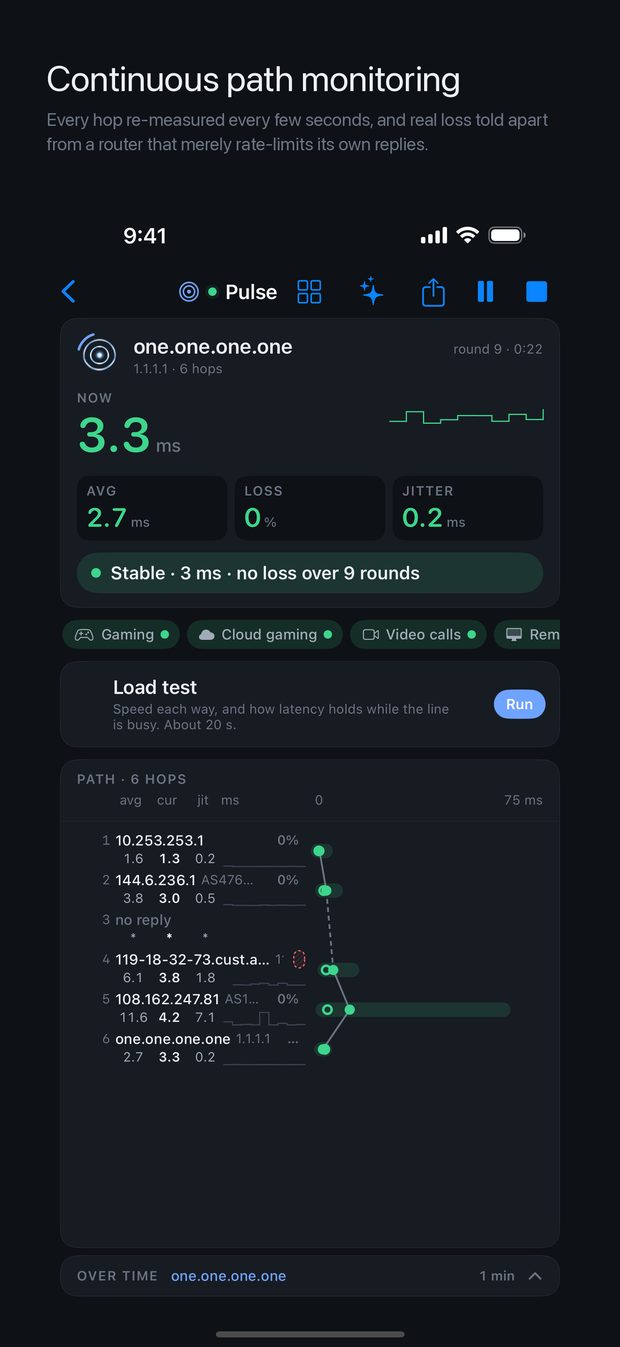
PulseLäuft einen Pfad fortlaufend neu ab, sodass ein Router, der jedes zwanzigste Paket verliert, nicht länger unsichtbar bleibt. Wähle IPv4 oder IPv6, wenn ein Host beides hat. Die Zeitleiste markiert den Moment, in dem dein iPhone zu einem anderen Access Point gewechselt ist, das Netzwerk gewechselt oder ein VPN aufgebaut hat, sodass neben einer Spitze gleich ihre Ursache steht. Wische über eine laufende Sitzung, um sie zu pausieren oder zu stoppen. So funktioniert es.
WidgetEin Widget für den Home-Bildschirm oder den Sperrbildschirm: Ist dieses Netzwerk gerade in Ordnung? Das Alter der Messung wird immer angezeigt, es prüft im Hintergrund, und es folgt einem Pulse, solange einer läuft. So funktioniert es.
Live-AktivitätWährend ein Pulse läuft, steht sein Urteil auf deinem Sperrbildschirm, in der Dynamic Island und im Smart Stack deiner Apple Watch — keine Watch-App nötig. So funktioniert es.
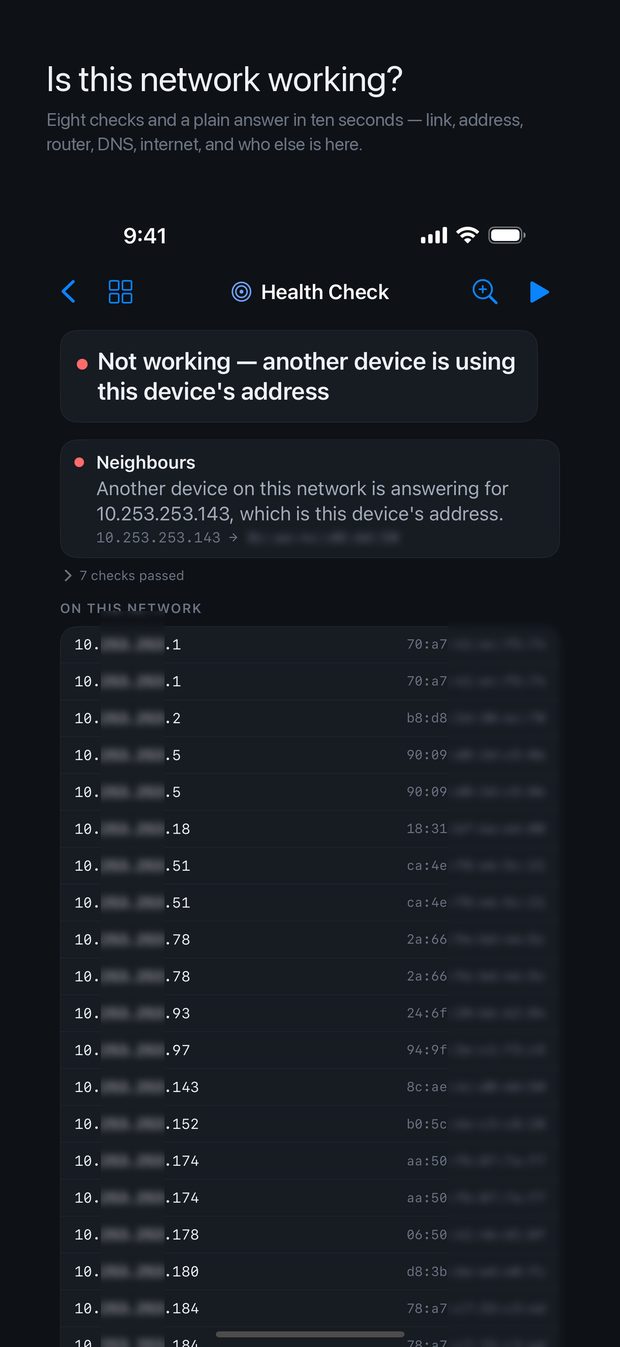
Health CheckAcht Prüfungen und ein klares Urteil: Verbindung, Adresse, Router, Nachbarn, DNS, Internet, öffentliche Adresse, VPN — jede mit ihrem eigenen Punkt unter dem Urteil. Wenn nur IPv6 durchkommt, sagt er das in einer Zeile. So funktioniert es.
Sitzung teilenSchick einen Pulse an jemanden in einem anderen Netzwerk, als Link oder als Datei. Teilen ist kostenlos; die Sitzung der anderen Person mit deiner zu vergleichen ist Pro und zeigt, wo eure beiden Routen zusammentreffen und auf wessen Seite der Unterschied liegt. Dein WLAN-Name, deine öffentliche Adresse und dein Ort sind nie darin enthalten. So funktioniert es.
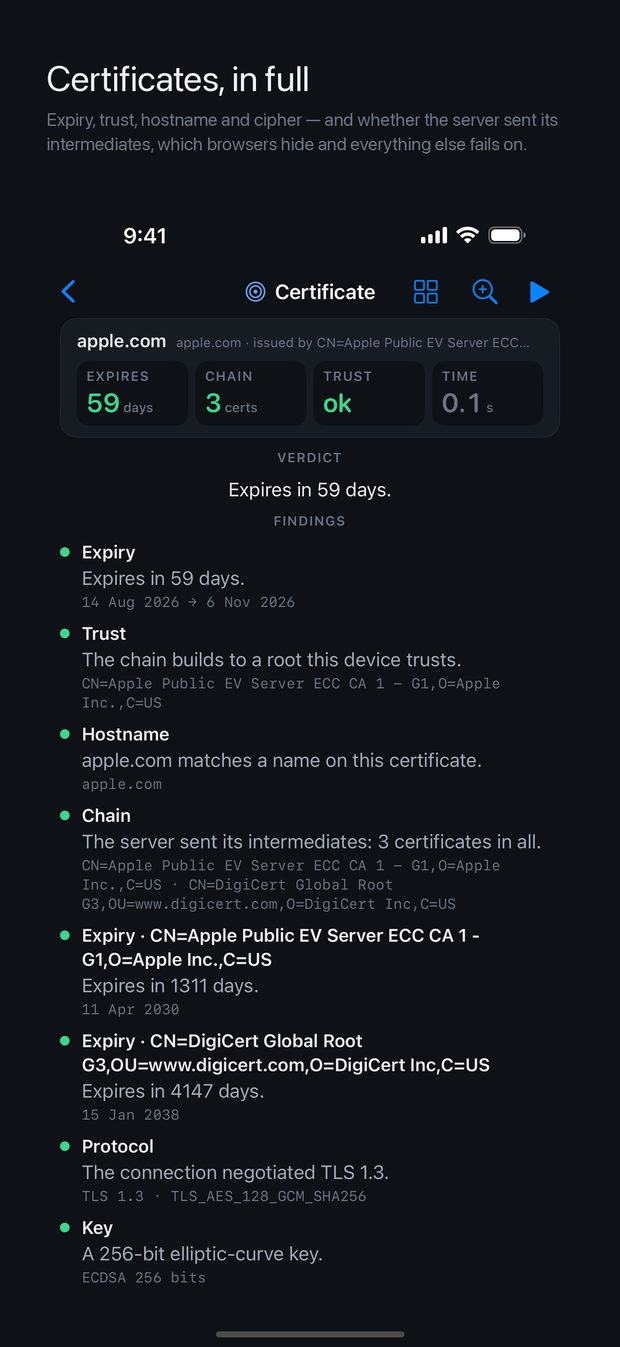
CertificateAblauf, Vertrauen, Hostname, Kette und Cipher — einschließlich der Frage, ob der Server seine Zwischenzertifikate mitgeschickt hat. Mit Pro wird jedes Zertifikat, das du prüfst, überwacht, und Pulse warnt dich 30, 14, 7 und 1 Tag vor dem Ablauf. So funktioniert es.
Web checkLädt jede Seite so, wie es ein Browser tut, und sagt, wohin die Zeit ging: Weiterleitungen, DNS, Verbindung, TLS, der Server oder alles andere, was die Seite nachgeladen hat. Ein Bild dessen, was geladen wurde, damit ein Portal oder eine Sperrseite nicht als die Website durchgeht. Pro. So funktioniert es.
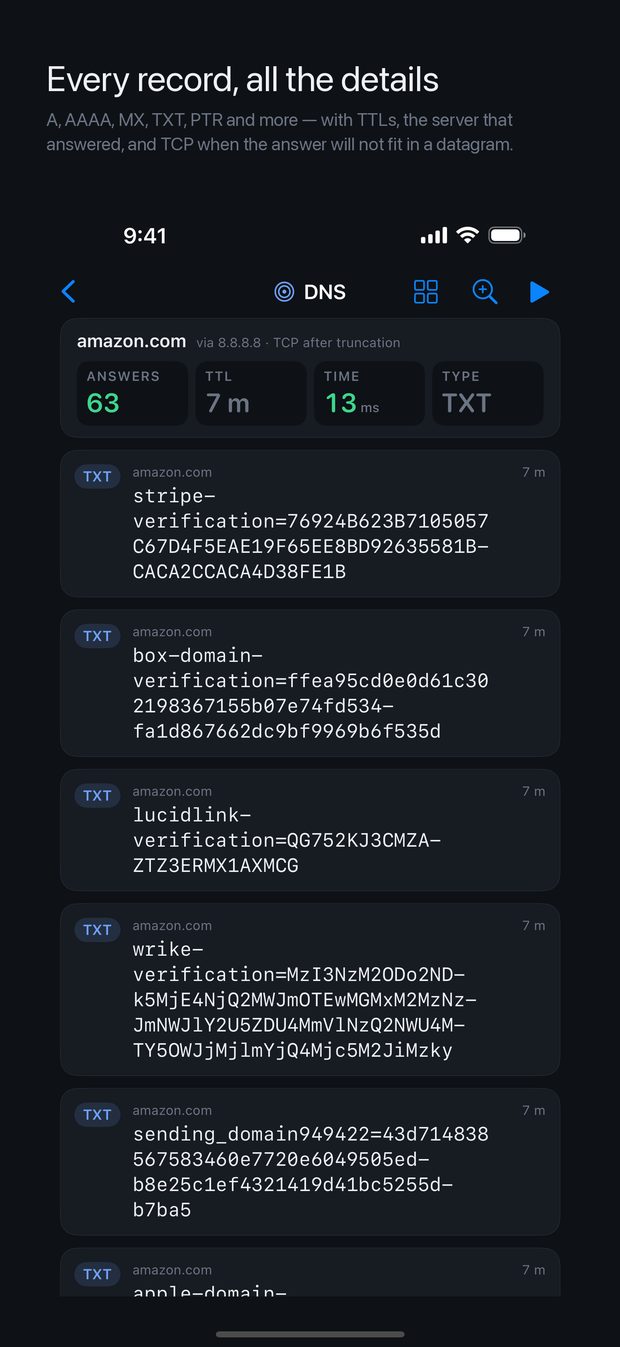
DNSA, AAAA, MX, TXT, PTR und mehr, mit TTLs und dem Server, der geantwortet hat.
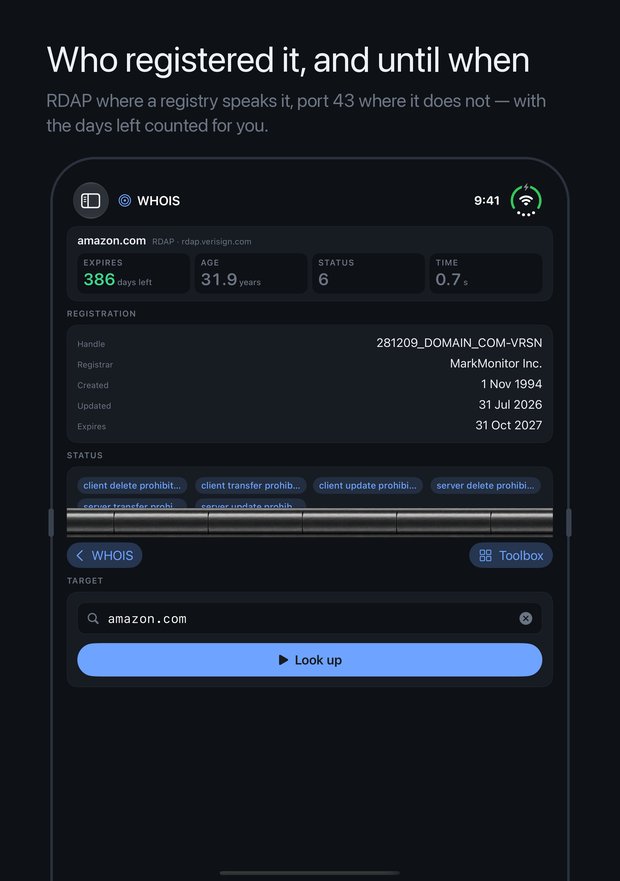
WHOISRDAP, wo eine Registry es spricht, Port 43, wo nicht.
PingUmlaufzeiten, Verlust und Jitter nach RFC 3550, als Diagramm, sobald sie eintreffen.
TracerouteJeder Hop, über ICMP, UDP oder TCP auf Port 443.
Path MTUDas größte Paket, das durchkommt — einem Router geglaubt, der es nennt, und gesucht, wenn der Pfad schweigt.
DevicesAlles andere im Netzwerk: ein Ping an jede Adresse, jedes Gerät benannt nach dem, was es ankündigt, mit einer optionalen Prüfung offener Ports auf den Geräten, die du auswählst. So funktioniert es.
ServicesSechzehn alltägliche Dienste — video calls, files, sign-in and mail, remote desktop — in etwa fünfzehn Sekunden gegen ihre echten Endpunkte geprüft, mit einem klaren Urteil und einem Tippen zu einem Pulse auf den schlechtesten. So funktioniert es.
Overview & RoutesSchnittstellen, Adressen, Resolver, die Routing-Tabelle, VPN- und Proxy-Status.
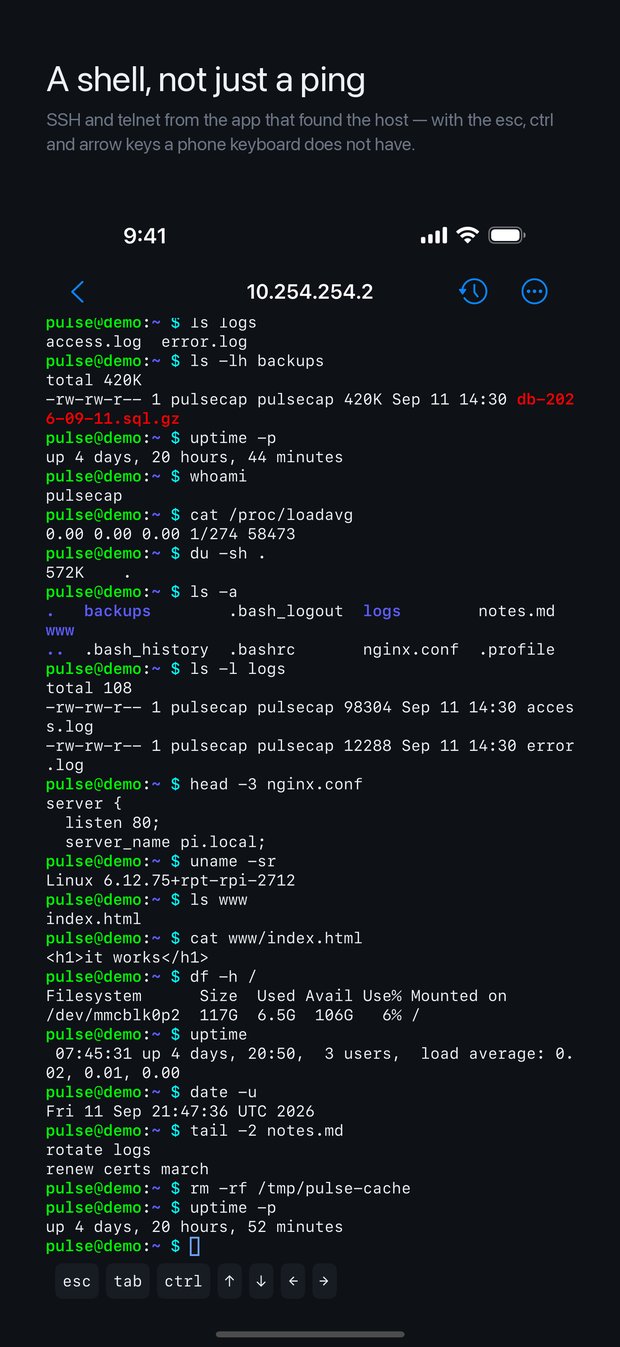
TerminalSSH und Telnet zu den Hosts, auf die die anderen Werkzeuge zeigen — gespeicherte Hosts, Schlüssel im Schlüsselbund, eine Tastenleiste über der Tastatur und ein Tippen von einem Hop oder einem Nachbarn aus. So funktioniert es · Shell-Integration.

So sieht es aus

Eine laufende Pulse-Sitzung mit Latenz, Verlust, Jitter und jedem Hop auf dem Pfad
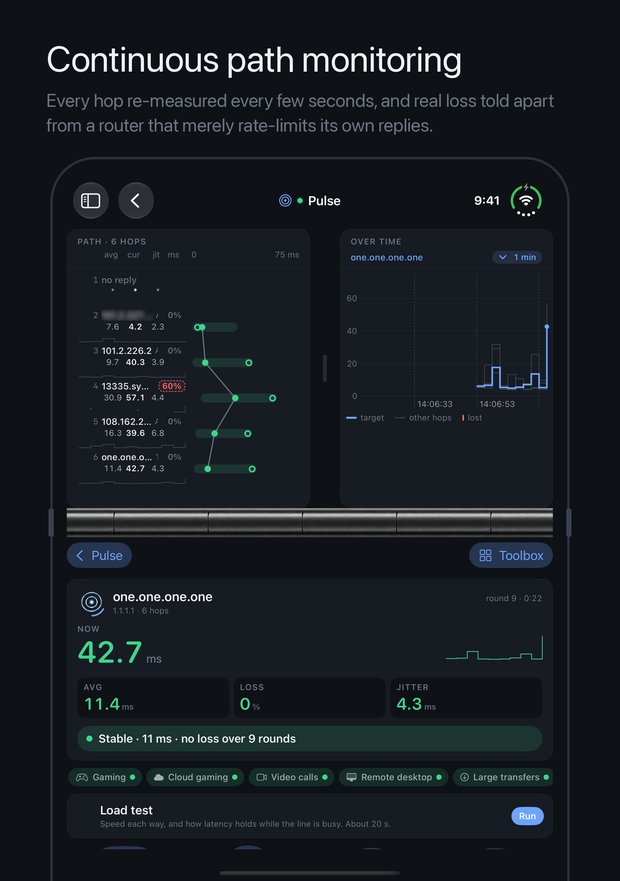
Jeder Hop, alle paar Sekunden neu gemessen.
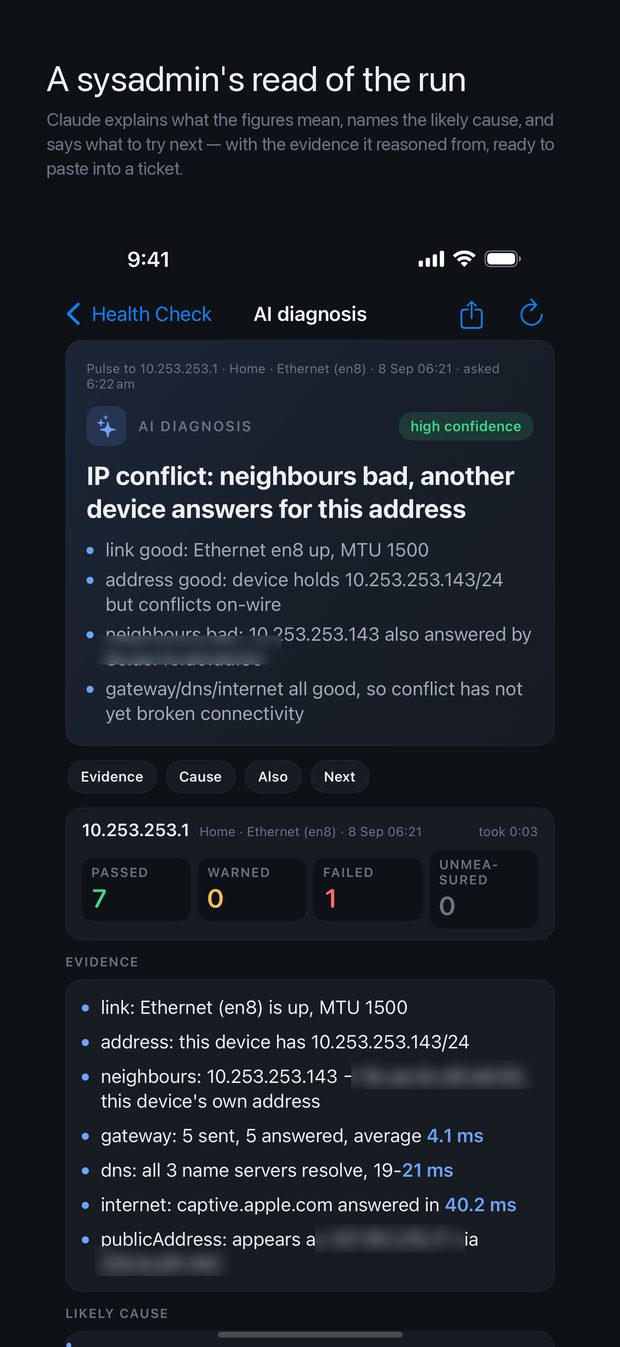
Eine KI-Diagnose, die einen IP-Konflikt benennt, mit den Belegen, auf die sie sich stützt
Eine KI-Auswertung des Laufs, mit ihren Belegen.
Ein Health-Check-Urteil mit einem Punkt für jede seiner acht Prüfungen und den im Netzwerk gesehenen Geräten
Acht Prüfungen, je ein Punkt, und ein klares Urteil.
Eine SSH-Sitzung im Terminal von Pulse, mit der Tastenleiste über der Tastatur
Ein Terminal auf dem Host, den du gerade gemessen hast.
Eine Zertifikatsprüfung mit Ablauf, Vertrauen, Kette und Cipher
Zertifikate, samt Kette.
Eine DNS-Abfrage, die dreiundsechzig TXT-Einträge liefert
Jeder Eintrag, alle Details.

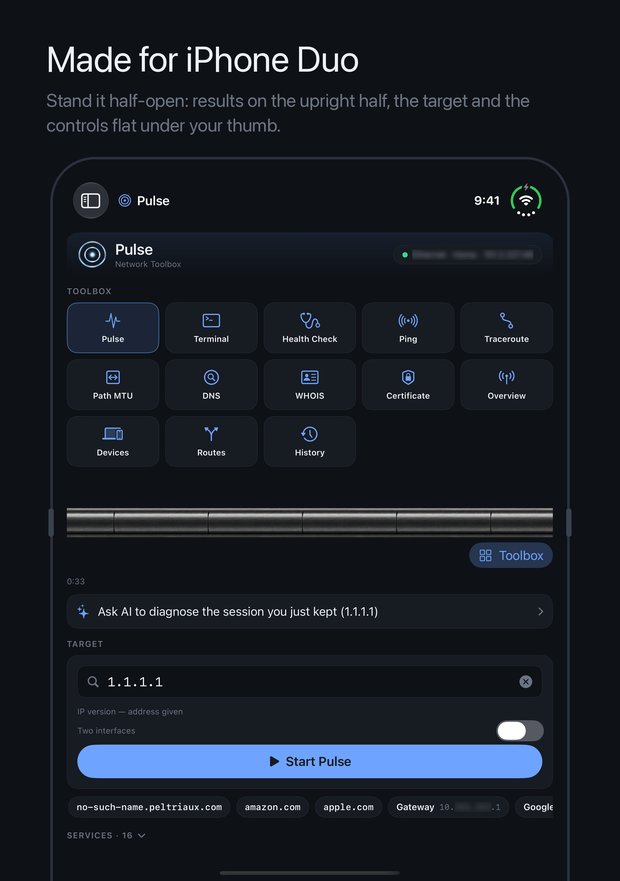
Gemacht für iPhone Duo

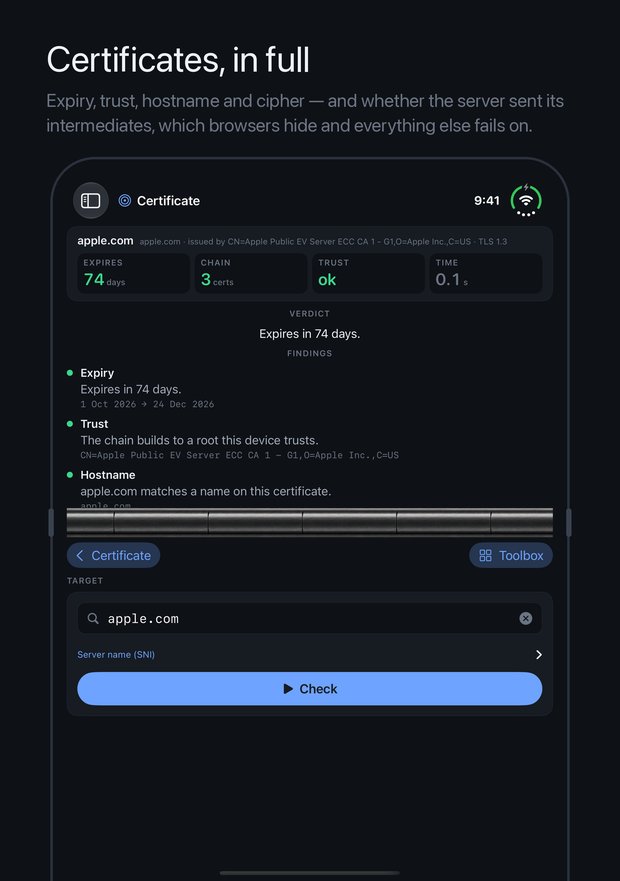
Stell ein iPhone Duo halb aufgeklappt auf, wie einen kleinen Laptop, und jedes Werkzeug teilt sich am Falz: der Pfad, die Diagramme und die Berichte auf der stehenden Hälfte; das Ziel, die Bedienelemente und die Tastatur auf der flachen Hälfte, unter deinem Daumen. Vor dem Start zeigt die stehende Hälfte jedes Werkzeug und die Sitzungen, die gerade laufen. Eine Zeile direkt unter dem Falz bringt dich von jedem Bildschirm aus zurück oder direkt zur Toolbox (der Übersicht aller Werkzeuge). Ganz aufgeklappt nutzt Pulse den ganzen Bildschirm, mit der Toolbox neben deinen Ergebnissen. So funktioniert es.
In Bewegung: ein Live-Pfad, dann drei Berichte.
Pulse auf einem halb aufgeklappten iPhone Duo: die Toolbox auf der stehenden Hälfte, das Ziel und Start Pulse auf der flachen Hälfte
Die Toolbox steht, das Ziel liegt flach.
Ein laufender Pulse auf einem halb aufgeklappten iPhone Duo: der Pfad und das Diagramm über dem Falz, die Werte und die Bedienelemente darunter
Der Pfad und das Diagramm über dem Falz, die Werte darunter.
Ein Zertifikatsbericht auf der stehenden Hälfte eines iPhone Duo, mit dem nächsten zu prüfenden Host auf der flachen Hälfte
Der Bericht oben, der nächste Host unter deinem Daumen.
Ein WHOIS-Registrierungseintrag auf der stehenden Hälfte eines iPhone Duo
Jedes Werkzeug teilt sich auf dieselbe Weise.

Eine Minute mit Pulse

Auch auf YouTube.

Was andere Werkzeuge auslassen

Wenn ein Hop Verlust meldet, können zwei verschiedene Dinge dahinterstecken: Der Router verwirft Datenverkehr, oder er leitet den Verkehr einwandfrei weiter und begrenzt lediglich die Rate seiner eigenen ICMP-Antworten. Das eine ist ein Fehler auf deinem Pfad. Das andere ist ein Router, der genau das tut, wofür er konfiguriert ist.

Jedes vergleichbare Werkzeug färbt beides rot. Pulse unterscheidet die beiden und sagt, was es gefunden hat.

So liest du, was es dir sagt

Pulse fällt Urteile — welcher Hop schuld ist, ob ein Zertifikat dein Wartungsfenster überdauert, ob ein Nameserver, der nicht antwortet, eine Rolle spielt. Das Handbuch nennt die Regel hinter jedem davon, damit du ihm bewusst widersprechen kannst.

Pulse Pro

Jeder Netzwerktest ist kostenlos, ebenso der Verlauf der letzten sieben Tage. Pro bringt eine KI-Auswertung eines Laufs, geschrieben für ein Ticket, einen Verbindungstest zwischen zwei deiner eigenen Geräte, zwei Schnittstellen — oder IPv4 und IPv6 — nebeneinander gemessen, jede Seite benannt und farbig markiert, den Vergleich gespeicherter Sitzungen und einer Sitzung, die jemand mit dir geteilt hat, mit deiner, Export als Bild und CSV, den vollständigen Verlauf, synchronisiert über dein eigenes iCloud, Terminal-Sitzungen, die offen bleiben, während du anderswo arbeitest, einen durchsuchbaren Verlauf jedes Befehls, den du auf jedem Host ausgeführt hast, eine Shell, die sich mit einem Tippen von jedem Hop oder Nachbarn aus öffnet, bei Devices einen Namen für ein Gerät, der bleibt, die Erinnerung daran, was beim letzten Mal da war, und die Port-Prüfung, und bei Services die eigenen Werte jedes Endpunkts, SharePoint, Okta, Citrix und GlobalProtect deiner Organisation, namentlich geprüft, und Explain this (Erklär das) — eine KI-Auswertung der Prüfung, Web check — wo eine langsame Seite ihre Zeit verliert — und Warnungen, bevor ein Zertifikat abläuft, das du geprüft hast — oder wenn es erneuert wird oder kaputtgeht.